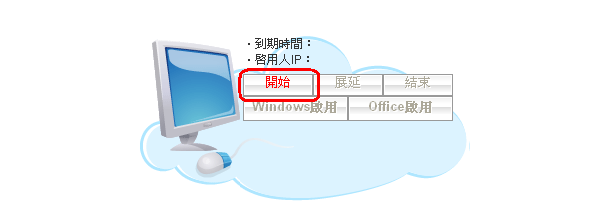
步驟 2
-
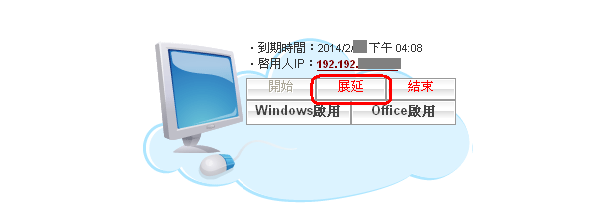
●進行驗證時限為 1 小時,如需延長請壓「展延」按鈕,時限會重新開始 1 小時。
步驟 3
-
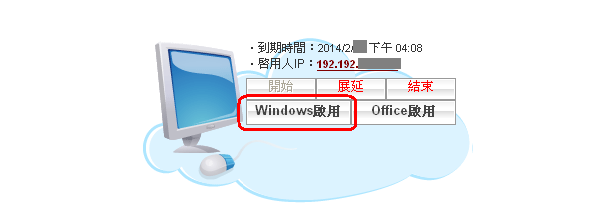
●依需求選擇「Windows啟用」或「Office啟用」按鈕,系統會提示您下載檔案,請將其下載至桌面。


步驟 4
-
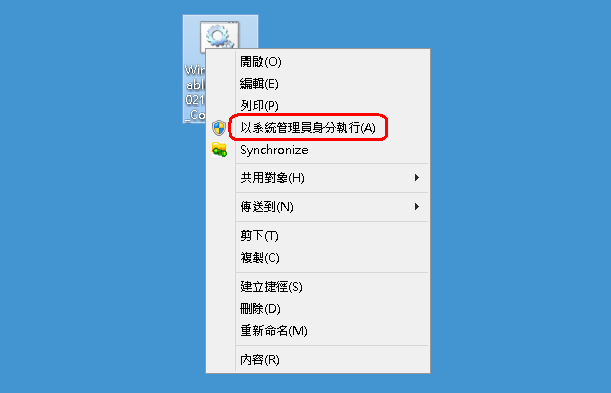
●請對已下載的檔案壓右鍵,選擇「以系統管理員身分執行」。(如忽略此步驟直接執行,會因權限不足無法安裝)
步驟 5
-
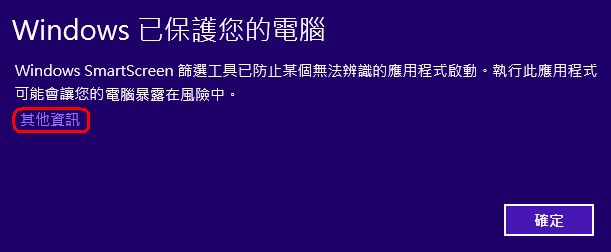
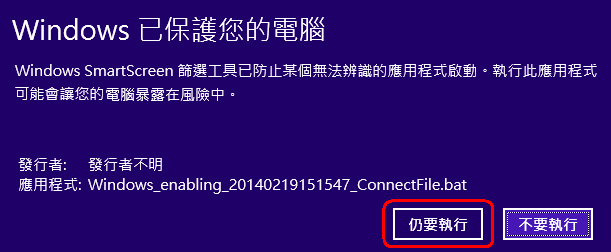
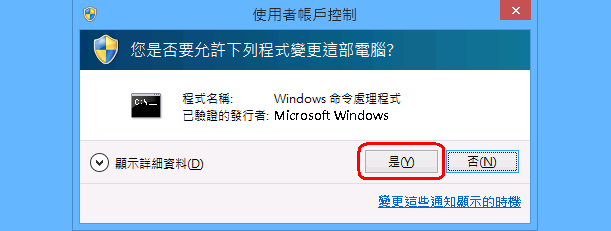
●如系統出現安全性相關的警示訊息,請放心繼續執行。
步驟 6
-
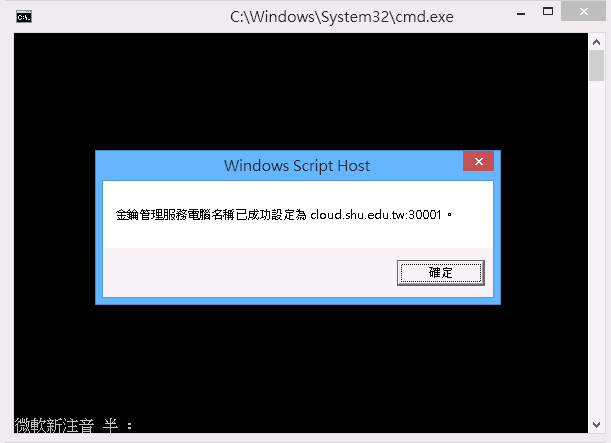
●驗証過程成功會出現以下訊息,訊息一如圖示,請壓確定。
-
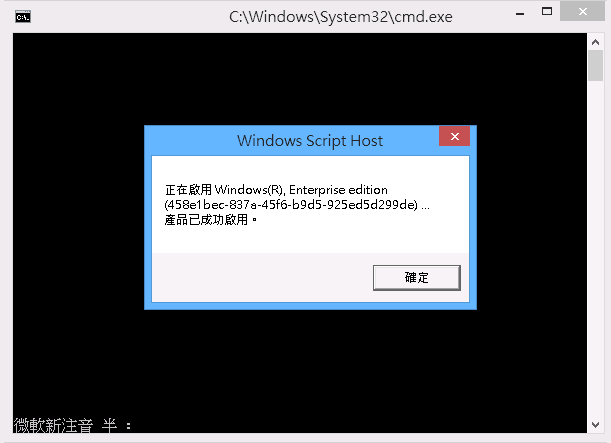
●壓確定後接著出現訊息二如圖示,壓確定。(如超過1分鐘沒有出現訊息二,請檢查是否被其他視窗遮住)
步驟 7
-
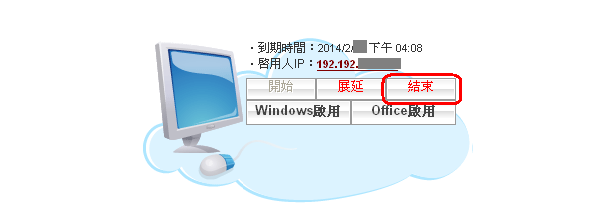
●驗證完成,請刪除下載檔案,並回系統頁面壓「結束」按鈕,結束雲端KMS服務。
步驟 8
-
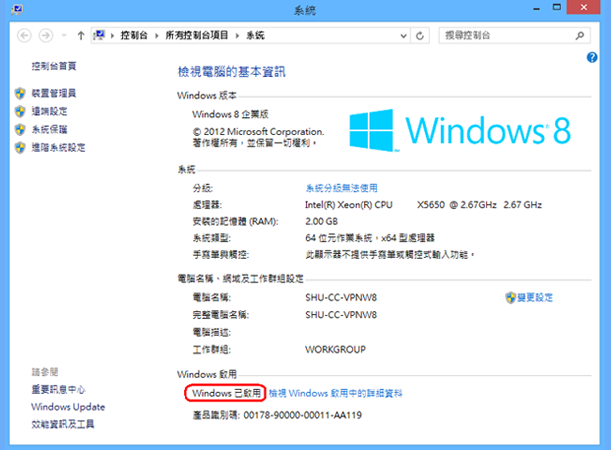
●如想進一步確認驗証,可至「控制台」>「系統」查看。