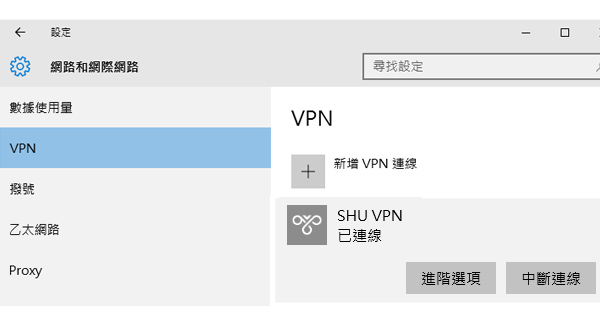
VPN設定此服務僅提供在校教職員生使用
iOS10之後設定
適用於Apple iOS 10 之後的版本,僅供世新師生校外使用,如需引用煩請告知。
░ 點選【系統設定】

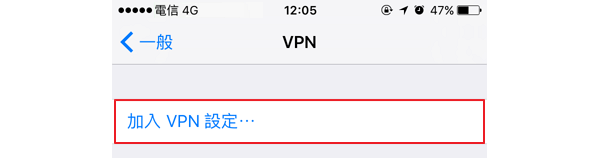
░ 選擇【一般】 -> 【VPN】


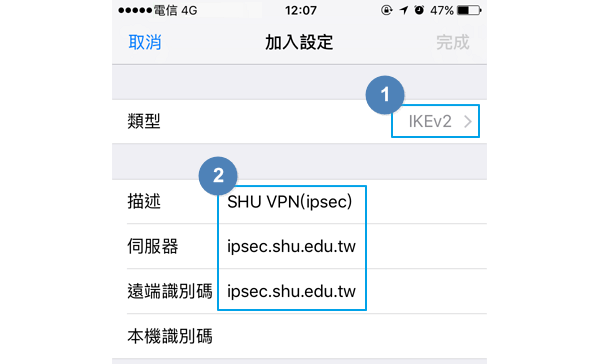
░ 於【加入VPN設定】-> 選【類型 IKev2】/【認證】輸入帳密,資訊如下-> 【完成】
[描 述]:SHU VPN(ipsec),[伺服器]:ipsec.shu.edu.tw
[帳 號]:學生為學號(英文小寫) / 教職員為信箱帳號(@之前為帳號),[密 碼]:山洞口密碼(忘記密碼)

░ VPN新增設定完成

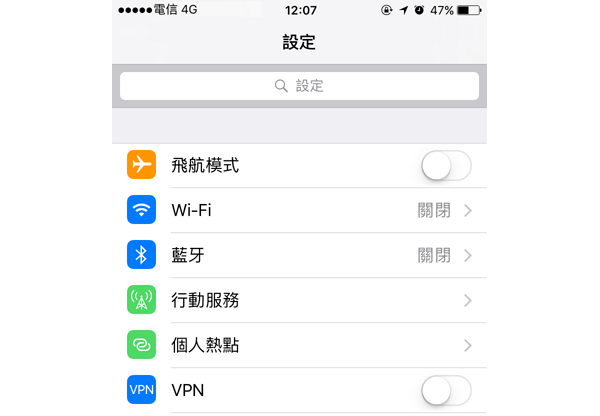
░ 使用VPN連線:進入【設定】,啟動VPN,連線後會出現VPN字樣

Android
FortiClient VPN 適用於 Android 所有版本,供世新師生校外使用,如需引用,煩請告知。
░ 1.至 Play 商店搜尋「FortiClient VPN」,進行安裝,安裝完成後可直接於Play 商店開啟,或於裝置點選「FortiClient VPN」APP,進行連線設定。
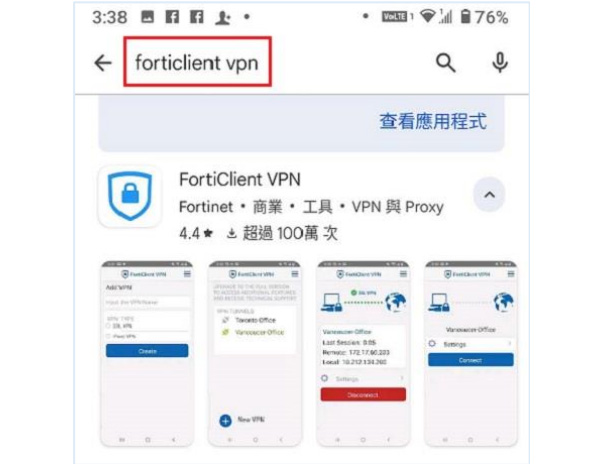
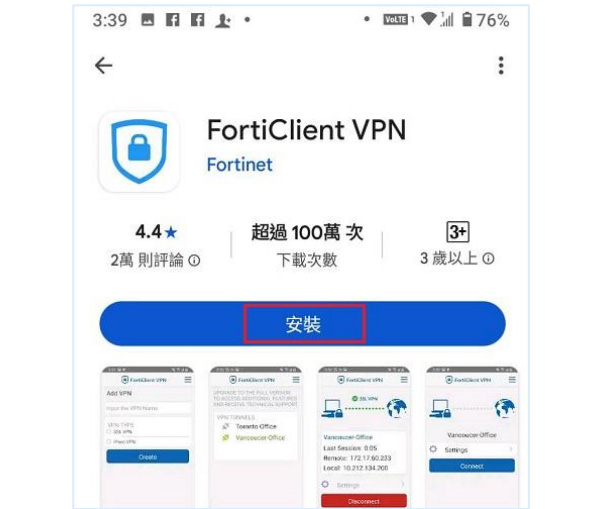
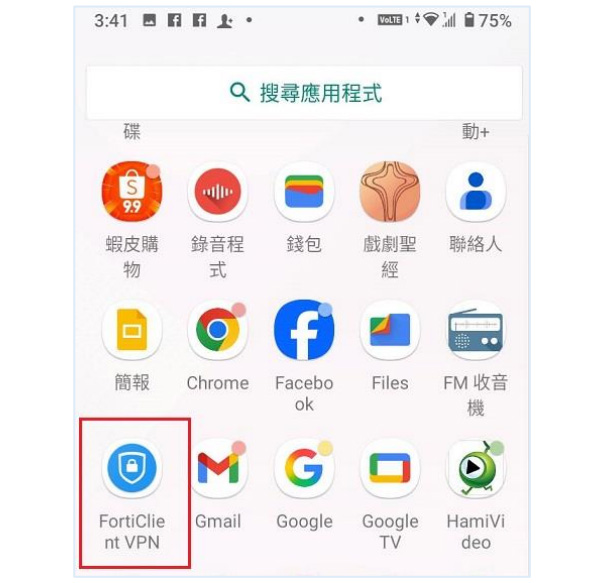
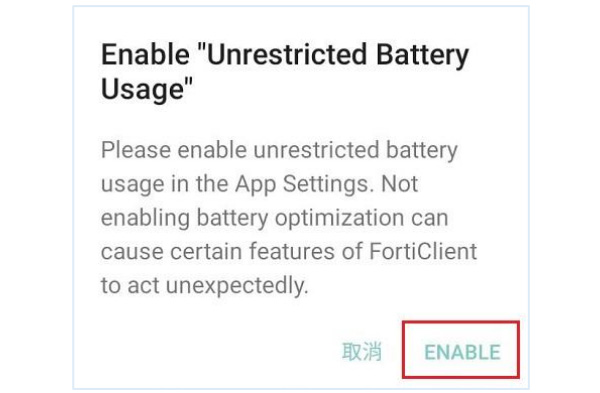
░ 2.進入 APP 程式後,「Enable “Unrestricted Battery Usage”」要點選「ENABLE」。
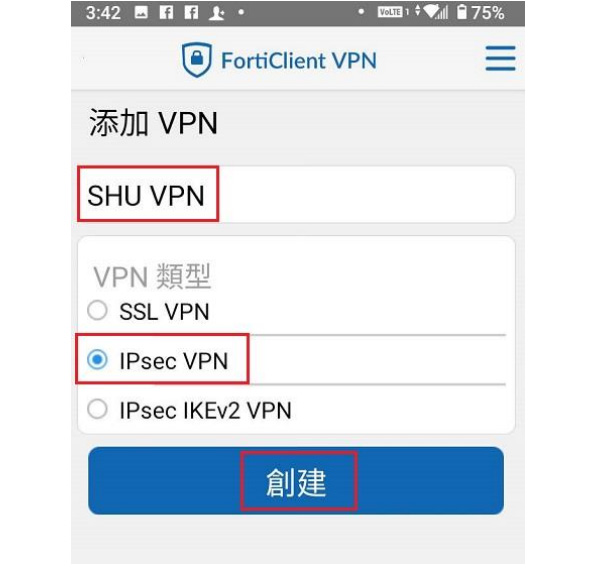
░ 3.「添加 VPN」(input the VPN name)輸入「SHU VPN」,「VPN 類型」選擇「IPsec VPN」,然後按「創建」。
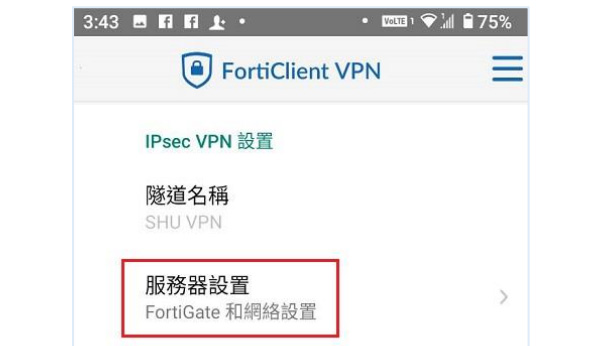
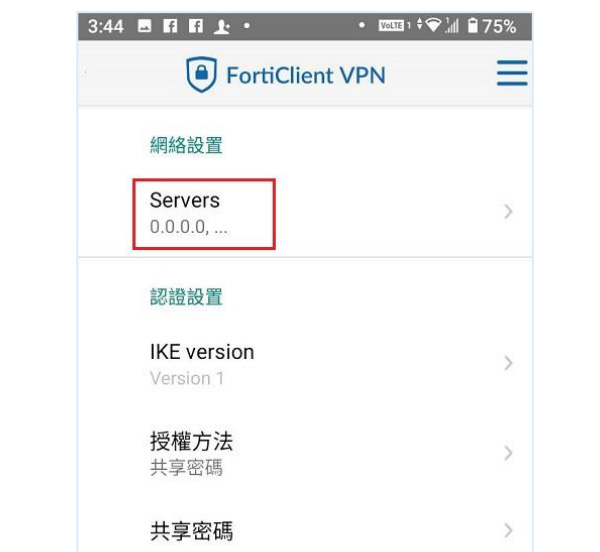
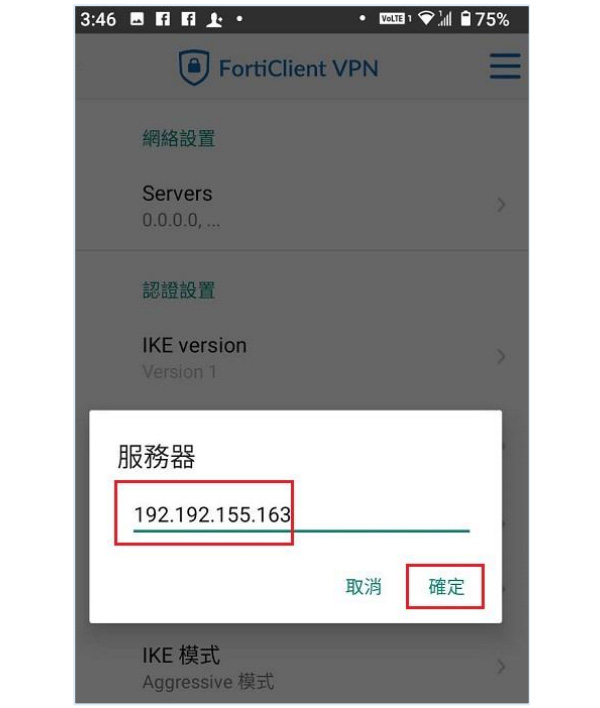
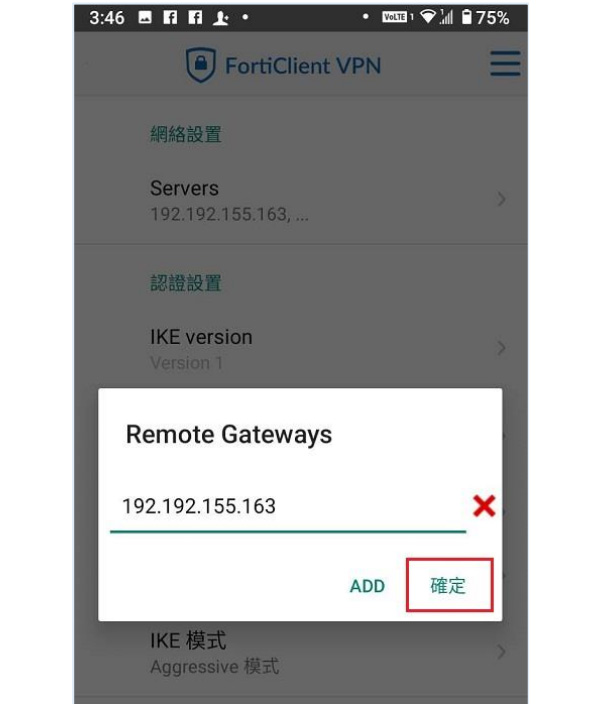
░ 4.進入「IPsec VPN 設置」主畫面,點選「服務器設置」→「網路設置 / Servers」,於「服務器」輸入「192.192.155.163」後點選「確定」,接續出現「Remote Gateways」畫面,點選「確定」。
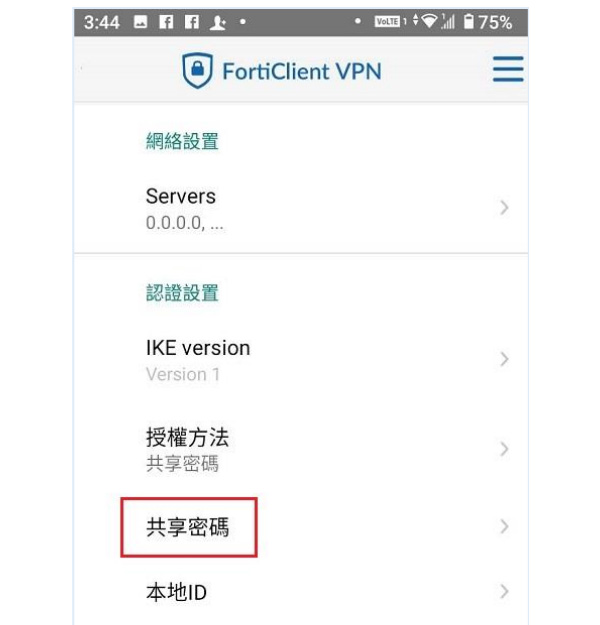
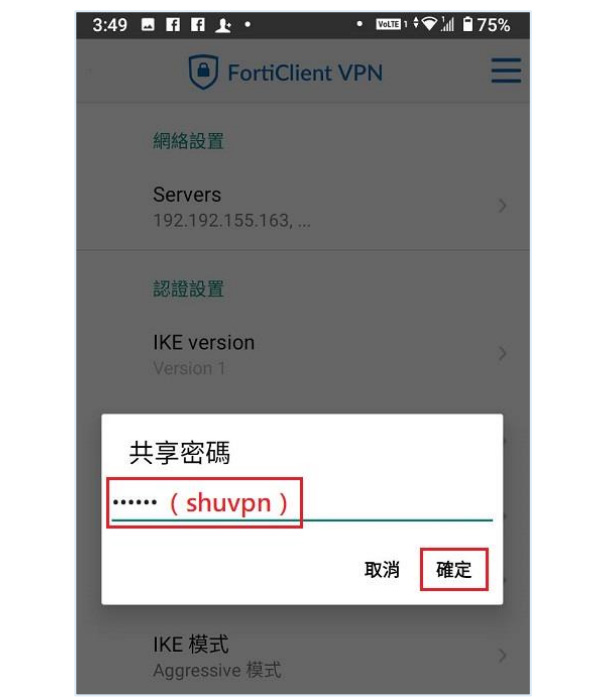
░ 5.返回「服務器設置」,點選「認證設置」→「共享密碼」,輸入「shuvpn」後點選「確定」。
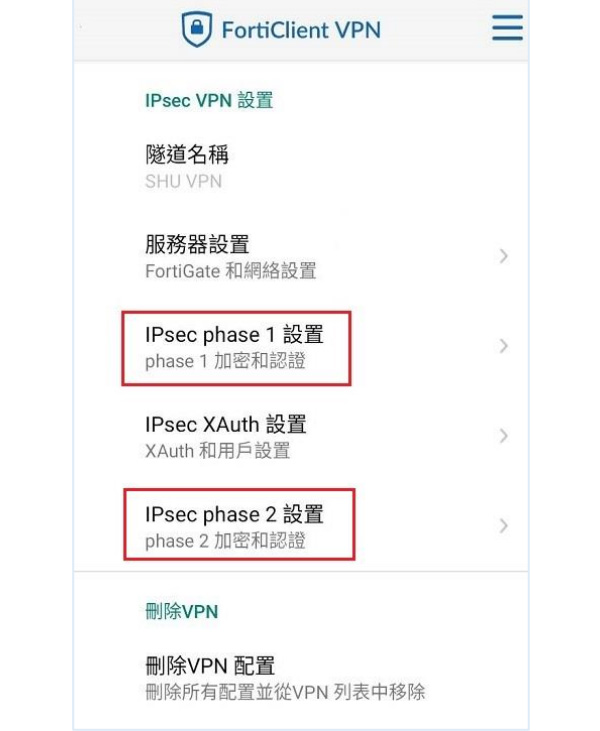
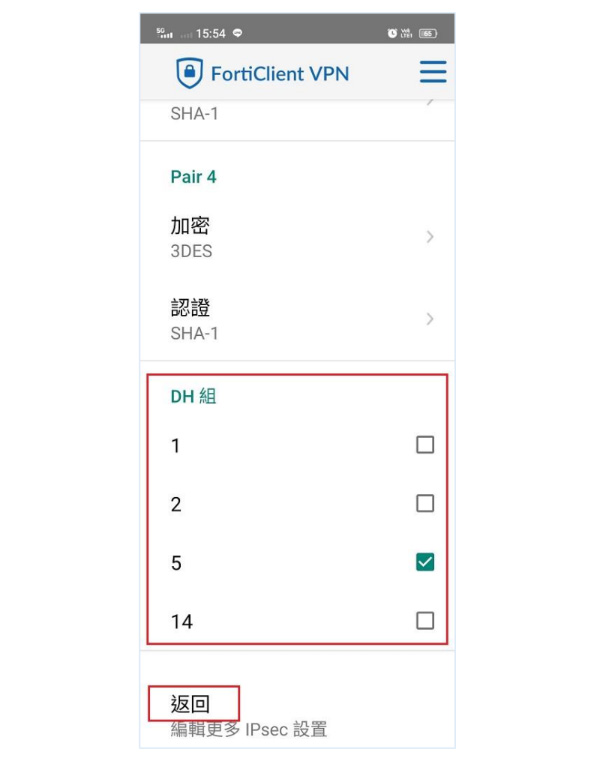
░ 6.回到「IPsec VPN 設置」主畫面,分別點選「IPsec phase 1 設置」、「IPsec phase 2 設置」,下拉至「DH 組」確認勾選「5」,然後點選「返回」。
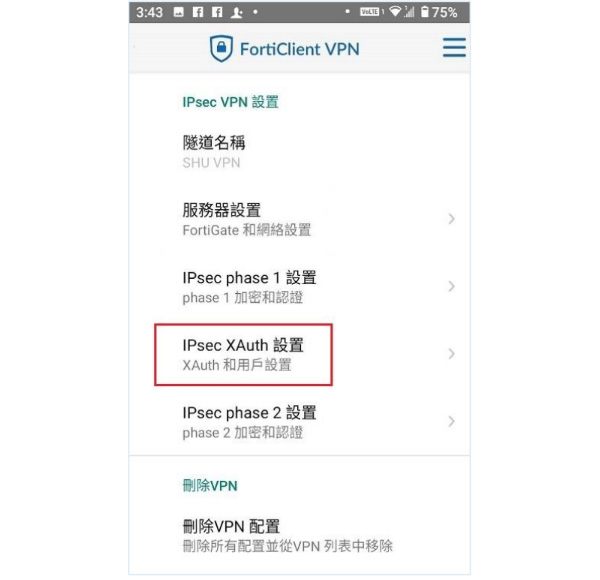
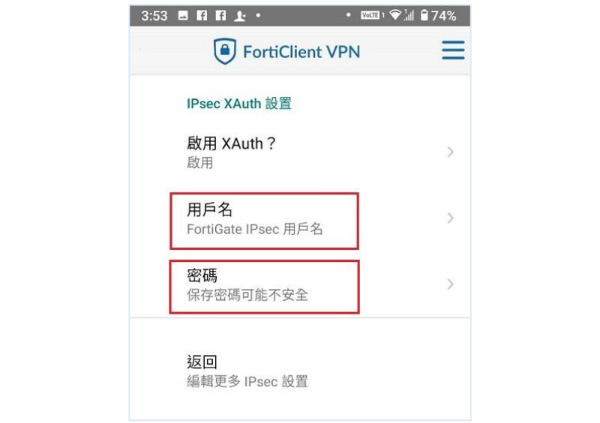
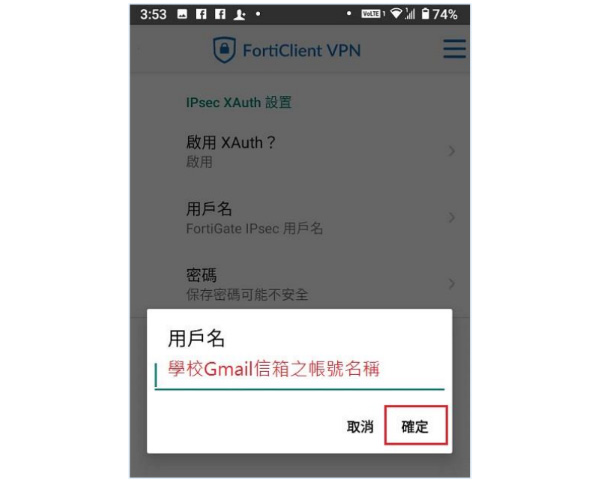
░ 7.回到「IPsec VPN 設置」主畫面,點選「IPsec XAuth 設置」→「用戶名」,輸入學校 Gmail 信箱之帳號名稱(@之前,如 A1140010001),然後點選「確定」;「密碼」則輸入校務系統山洞口密碼,然後點選「確定」。
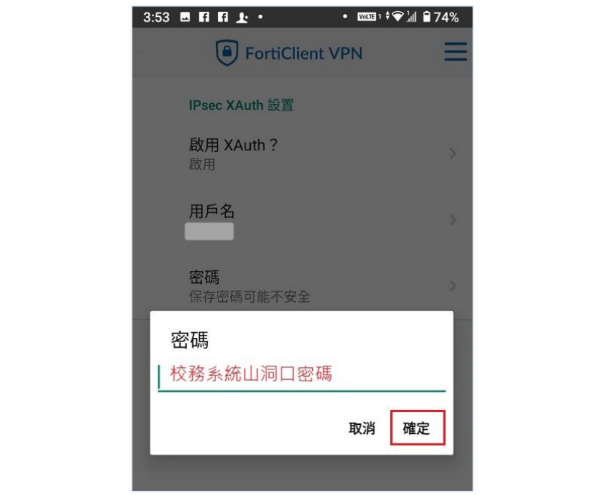
░ 8.點選「連接」,即完成設定。
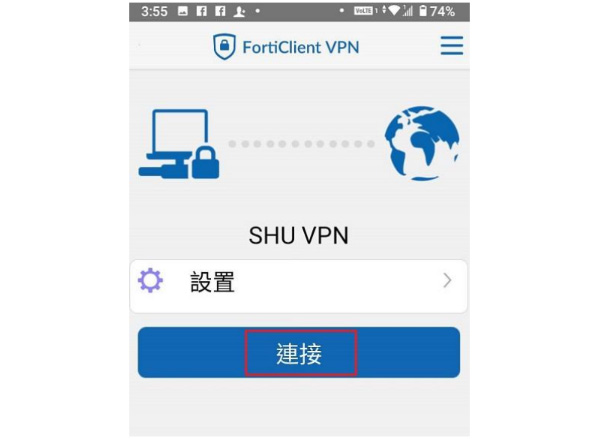
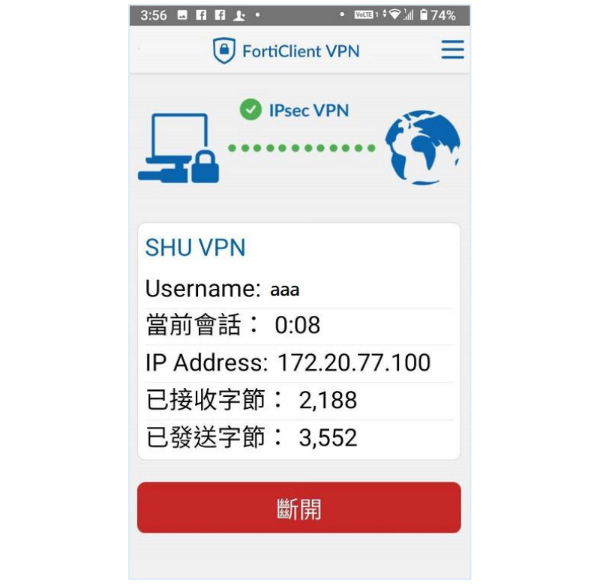
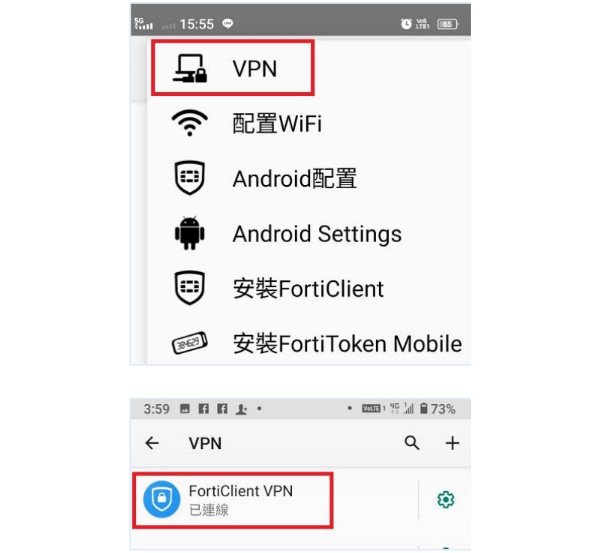
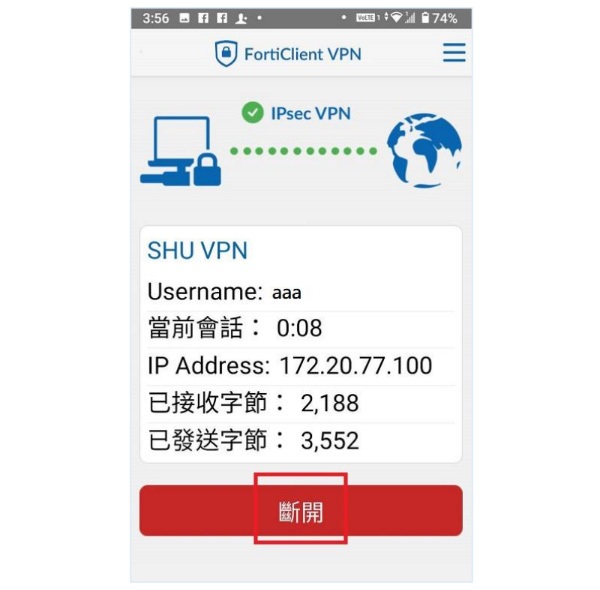
░ 9.要連線時,請找到手機或平板等裝置之 VPN 功能,點選「FortiClient VPN」→「連接」,如有要求輸入使用者名稱、密碼請參見第 7 點,就會出現已連線畫面,點選「斷開」即結束連線。
Win10設定
適用於 Win10 的版本,僅供世新師生校外使用,如需引用煩請告知。
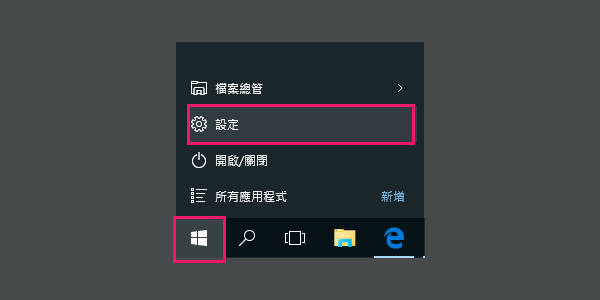
░ 點擊【開始】並選擇【設定】
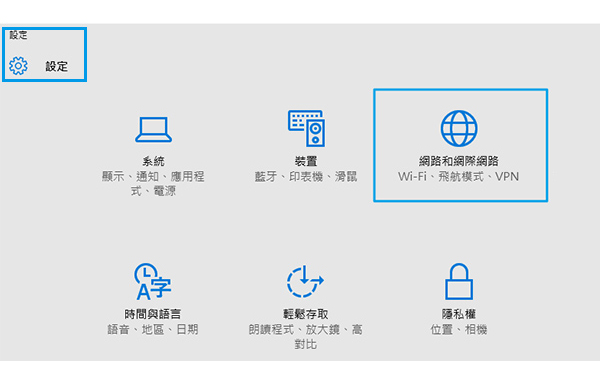
░ 選擇【網路和網際網路】-> 選擇【新增VPN連線】
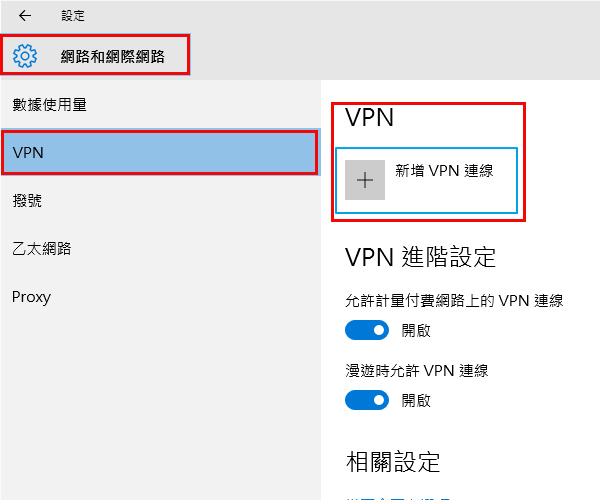
░ 設定範例:伺服器名稱或網址填入:vpn.shu.edu.tw,使用者名稱為Email 帳號,不需要填入@mail.shu.edu.tw,例如:教職員Email為【henrych@mail.shu.edu.tw】,則填入henrych,本校學生則為您的學號【英文字母請小寫】,密碼皆為山洞口密碼。
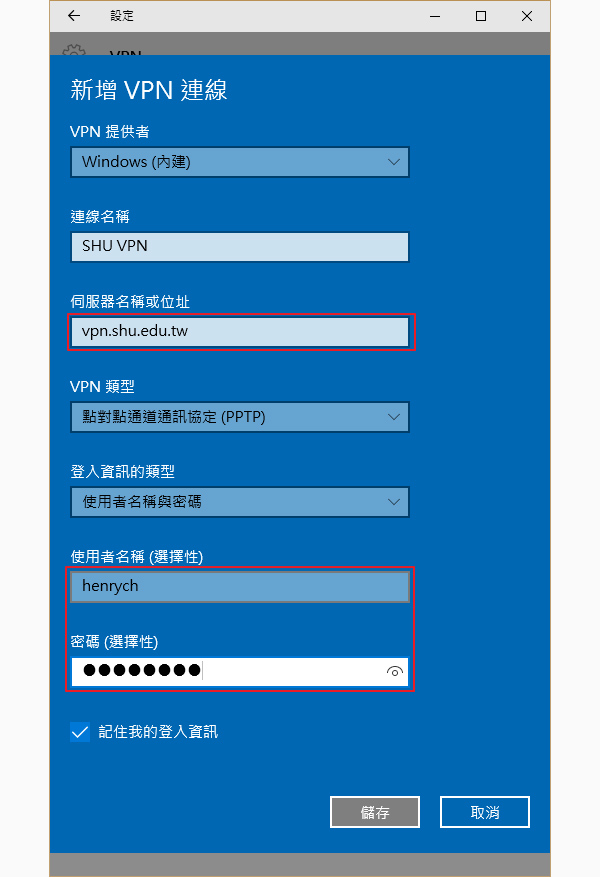
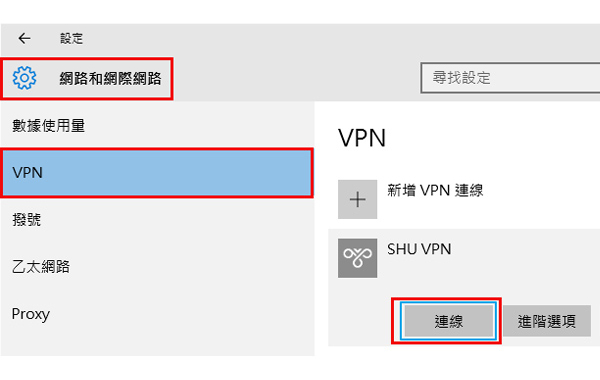
░ 使用VPN連線:撥接VPN,請按壓【儲存】
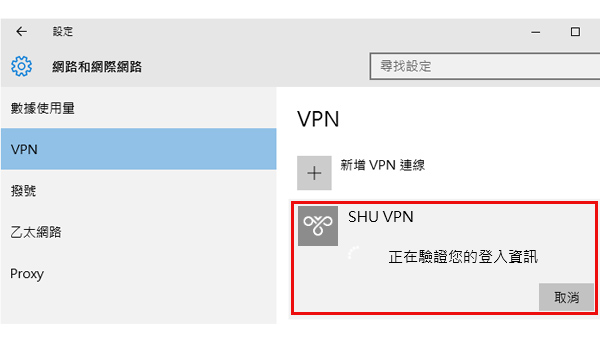
░ 系統驗證帳密
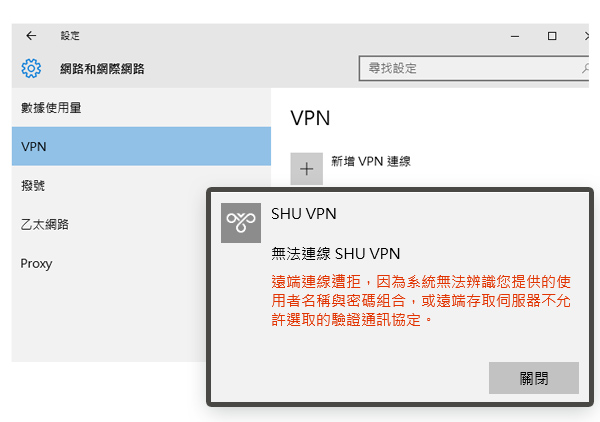
░ 帳密錯誤,請參考:世新大學圖資處密碼專區
░ 帳密無誤即正常連線,不需要時請按壓【中斷連線】